
Den kommande mjukvaruupplåsningen för iPhone 3G som utlovats till nyårsaftonen har visats upp av MuscleNerd från iPhone Dev Team i en video sent på söndagskvällen:
Svenska iPhone-utvecklare
Söker du svenska utvecklare för iPhone och iPad? Vi har "hela listan" som det brukar heta. Kolla in Sveriges mest omfattande lista på svenska iPhone-utvecklare som ständigt växer.
Lucka 21: Ta backup med iTunes
Av Adrian Bengtson, söndag 21 december 2008
 Tar du regelbundet backup av din iPhone? En vanlig synkronisering med iTunes gör att du inte riskerar att förlora SMS och annat viktigt på telefonen.
För de flesta är det nog en självklarhet att synkronisera regelbundet med iTunes, men det finns alltför många där ute som aldrig synkat sin telefon, det har vi sett alldeles för ofta.
Det finns ett oerhört enkelt sätt att ta en fullständig backup av sin iPhone – genom att helt enkelt synkronisera den med iTunes. Även om man inte gillar iTunes i övrigt är enbart backupen skäl nog att använda det då och då.
Normalt sett tas backup varje gång man synkroniserar telefonen, man kan se att det står ”Säkerhetskopierar” i iTunes under synkningen. iTunes tar backup på SMS, telefonhistoriken, inställningar i program osv. iTunes tar däremot inte backup på musik, bilder och filmer som man överför till telefonen med iTunes, eftersom iTunes förutsätter att redan har det på sin dator från början.
En fördel med backupen är att man kan ansluta en ny iPhone till iTunes och välja att återställa en tidigare backup. På så sätt får man väldigt enkel över alla data till en ny iPhone ifatt man råkat tappa bort den gamla eller om den till exempel gått sönder.
Man kan kolla när den senaste backupen tog genom att gå in under Inställningar -> Enheter i iTunes:

I iTunes kan man se när senaste backupen togs
Så kom ihåg att ta regelbunden backup av din iPhone genom att synkronisera med iTunes!
Detta är den tjugoförsta luckan på iFuns julkalender. Varje dag fram till jul presenterar vi ett litet tips för iPhone-användare.
Lucka 20: Spara bilder från Safari
Av Buster Eriksson, lördag 20 december 2008
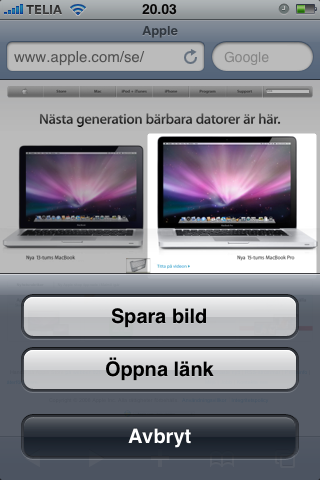
Ibland surfar man runt och hittar en bild man vill spara. Sitter man vid datorn är det enkelt att spara den till senare, men något alla inte vet är att det är lika lätt på iPhone!
Spara bilder från Safari
Ibland hittar man en intressant bild på nätet som man vill spara till senare eller kanske skicka till en vän. Som tur är finns det ett enkelt sätt att göra detta i Safari.
Man trycker helt enkelt på bilden och håller kvar fingret ca 2 sekunder. Detta gör att man får upp en fråga om man vill ”Spara bild” eller ”Öppna länk”. Väljer man ”Spara bild” hamnar bilden kamerarullen och man kan sedan maila den.
Vill man istället lägga över bilderna på datorn använder man enklast iPhoto eller Image Capture”.
Detta är den tjugonde luckan på iFuns julkalender. Varje dag fram till jul presenterar vi ett litet tips för iPhone-användare.
Lucka 19: Dra nytta av automatisk korrigering
Av Adrian Bengtson, fredag 19 december 2008
I vår första lucka tipsade vi om hur man slår av automatisk korrigering. Men istället för att slå av det rekommenderar vi att man ger funktionen en chans först.
Den automatiska textkorrigeringen i iPhone skapar irritation vid första mötet för många. Men om man ger den chansen och verkligen litar på den kan man bli mycket effektiv på att skriva på telefonen.
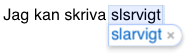
Tanken, när den fungerar som den ska, är att man ska kunna missflippa lite med fingrarna och ändå få ut rätt ord. Man får helt enkelt ge den automatiska korrigeringen lite förtroende. Ju mer du skriver desto mer lär den sig också hur just du vill ha det.
Tangenbordet är också intelligent nog att låta träffytan för mer sannolika tecken bli större så att man har en större chans att träffa av rätt tecken. Man kan märka det tydligast när man försöker skriva en mera ovanlig kombination och vissa tangenter verkar nästa omöjliga att träffa av.
Att hålla inne ”a” för att få fram alternativ som å och ä tar lång tid och stannar upp flytet i skrivandet. Att försöka trixa med hackat tangentbord är bökigt, buggigt och tangenterna blir små.
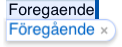
Istället är det enklaste och smidigaste att man helt enkelt använder a och o när man vill ha å, ä och ö och litar på att den automatiska korrigeringen fyller i rätt tecken. Vill man t.ex. skriva ”föregående” så skriver man bara ”foregaende” så kommer ”föregående” upp som förslag.
Nu finns förstås inte alla svenska ord i ordlistan, men tillräckligt många för att det ska fungera rätt ok.

Ibland händer det att en stavning föreslås som man inte vill ha, och då måste man trycka bort den genom att trycka på själva förslaget. När man fått upp farten i sitt skrivande är detta inget större problem, speciellt när man lärt sig vilka ord som kan föreslås fel.

Från och med firmware 2.2 fungerar det också att skriva ”ar” för att få ”är” istället för ”år” som inte alls är lika vanligt förekommande. Det var något som inte fungerade så bra förut och många försökte komma på knep för att få till det (varav ”qr” var mitt favoritknep).
Den automatiska korrigeringen passar inte alla, men ge den en chans först innan du slår av den, för den kan bli din bästa vän när du ska skriva på iPhone!
Detta är den nittonde luckan på iFuns julkalender. Varje dag fram till jul presenterar vi ett litet tips för iPhone-användare.
Lucka 18: Dra för att radera
Av Buster Eriksson, torsdag 18 december 2008
Behöver man radera ett SMS eller mail lite snabbt finns det som vanligt en genväg till framgång på din iPhone!

Normalt sätt trycker man på ändra för att sedan markera dom SMS eller mail man vill radera och trycker sedan på Radera. Jättesmidigt om det är flera meddelanden som skall raderas samtidigt.
Skall man däremot bara ha bort ett eller två är det betydligt smidigare att svepa med fingret från vänster till höger för att sedan få upp knappen Radera till höger.
Detta är den artonde luckan på iFuns julkalender. Varje dag fram till jul presenterar vi ett litet tips för iPhone-användare.
Lucka 17: Växla skärm snabbare
Av Adrian Bengtson, onsdag 17 december 2008
Börjar du ha så många program att det kan ta tid att bläddra runt bland de olika sidorna på hemmaskärmen? Det finns ett litet knep som kan upplevas som smidigare.

Man behöver inte dra med fingret för att växla mellan de olika sidorna på hemmaskärmen, det räcker med att trycka nere i högra respektive vänstra hörnet. Det är inte många millisekunder man sparar på det, men lite smidigare är det allt.
Detta är den sjuttonde luckan på iFuns julkalender. Varje dag fram till jul presenterar vi ett litet tips för iPhone-användare.
Lucka 16: Aktivera Caps-lock
Av Buster Eriksson, tisdag 16 december 2008
Ibland vill man FÖRTYDLIGA vissa saker, då kan det vara skönt med caps lock.

Aktivera caps lock
Använder man versaler mer än i början av meningar kan det vara skönt att aktivera capslock för att slippa trycka på skifttangenten efter varje bokstav.
Detta görs under Inställningar -> Allmänt -> Tangentbord -> ”Aktivera Caps Lock”.
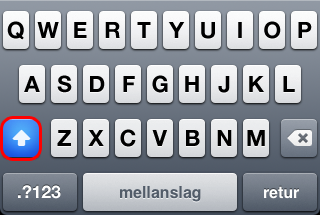
Två snabba tryck på skift aktiverar sedan caps lock
Detta är den sextonde luckan på iFuns julkalender. Varje dag fram till jul presenterar vi ett litet tips för iPhone-användare.
Lucka 15: AppShopper håller koll på programmen
Av Adrian Bengtson, måndag 15 december 2008
 Det finns över 10 000 program i App Store numera och det är inte alltid lätt att hitta rätt på bra program. Som en hjälp finns AppShopper, en sajt som håller koll på alla program i App Store.
Varje sig man använder App Store i iPhone eller genom iTunes i datorn kan man ibland önska att det fanns bättre sätt att bläddra mellan alla program. Till exempel kan man vilja veta vilka program som prissänkts eller är på rea. AppShopper håller koll på prisändringar, nya program, uppdaterade program, förändringar i popularitet mm.
Detta är den femtonde luckan på iFuns julkalender. Varje dag fram till jul presenterar vi ett litet tips för iPhone-användare.